


Chcesz założyć bloga, ale nie wiesz od czego zacząć? Jedną z prostych metod, a zarazem dającą niesamowite możliwości jest założenie bloga na WordPress, nie potrzebujesz specjalnych umiejętności, aby niskim kosztem samemu założyć swoją pierwszą stronę internetową.
Co to jest WordPress?
WordPress to CMS czyli system zarządzania treścią dzięki któremu możesz założyć stronę internetową od zera bez żadnych umiejętności.
Podzieliłem tworzenie strony w WordPress na kilka etapów, ponieważ chcę przeprowadzić Cię krok po kroku od zera do w pełni funkcjonalnej strony. W szybki sposób dowiesz się jak założyć bloga WordPress, a co najlepsze nie będziesz potrzebował żadnych umiejętności programowania. Jeżeli zrobisz wszystko jak w poradnikach to sukces masz gwarantowany.
Po wykonaniu wszystkich etapów będziesz wiedział jak założyć bloga WordPress. W innych poradnikach na tej stronie dowiesz się jak zdobyć duży ruch na stronę i jak zarabiać na swoim blogu.
Jeżeli nie masz czasu, nie czujesz się na siłach czy też napotkałeś jakiś problem. Napisz do mnie, a zainstaluję i skonfiguruję Twój blog całkowicie za darmo.
Co potrzebuję aby stworzyć stronę w WordPress?
- Domenę – Wymyśl nazwę dla swojej strony np. wpmentor.pl
- Hosting – miejsce w którym umieścisz pliki swojej strony
- Czas – Wystarczy 30 minut, aby uruchomić swoją stronę
W tym poradniku dowiesz się:
- Jak założyć bloga WordPress
- Jak założyć domenę
- Jaki hosting jest najlepszy dla WordPress
- Instalacja WordPress
- Dostosowanie motywu
- Jak dodać pierwszy wpis na blogu
Zaczynajmy.
Różnica między wordpress.org a wordpress.com
Bardzo często początkujący użytkownicy mylą platformy WordPress i zamiast korzystać z WordPressa bez ograniczeń (wordpress.org) to zakładają swoją stronę na wordpress.com.
Różnica polega na tym, że z wordpress.org pobierasz aktualną paczkę plików WordPress i wgrywasz na własny hosting i podpinasz swoją domenę – nie masz żadnych ograniczeń, to w 100% Twoja strona i masz nad nią wtedy 100% kontroli.
WordPress.com to usługa hostingowa założona przez współwłaściciela WordPressa. Dobre dla hobbystycznego bloga, ale ma wiele ograniczeń i reklamy.
Dla większości użytkowników lepiej korzystać z WordPressa w taki sposób jak opisuję to w tym artykule.
Jeśli interesuje Cię dokładne porównanie obu tych platform to zapraszam tutaj.
Jaki hosting na sam początek
Na samym początku potrzebujesz założyć swoje konto hostingowe i domenę. Hosting to miejsce w którym zainstalujesz swoją stronę, a domena to nazwa Twojej strony. Domena musi być unikalna dlatego usiądź na spokojnie i zastanów się nad nazwą.
Dostosuj hosting do swoich potrzeb
Do małej strony nie potrzebujesz nielimitowanego serwera i transferów. Oferty są bardzo kuszące dla laika, ale to zwykłe chwyty marketingowe.
Większość użytkowników nigdy nie wykorzysta w pełni możliwości swojego hostingu. To strata pieniędzy, jeśli braknie Ci miejsca to zawsze możesz sobie dokupić więcej przestrzeni czy transferu.
Instalacja WordPress’a na hostingu jest bardzo łatwa, jednak jeśli nigdy nie miałeś żadnej styczności z www to możesz napotkać kilka drobnych problemów przez które możesz łatwo się zniechęcić.
Osobiście korzystam z hostingu jchost.pl i na nim pokażę Ci jak założyć bloga WordPress. Ale jeżeli chcesz kupić hosting u innego dostawcy to sprawdź dokładnie czy współpracuje z WordPressem, ponieważ mogą wystąpić różne problemy w działaniu wtyczek czy niektórych motywów. Ranking hostingów najlepszych dla WordPress znajdziesz w innym moim artykule. Polecam jedynie hostingi, które sam przetestowałem i byłem naprawdę zadowolony z usług.
vh.pl (kod: VH-DEMNET-12) – Hosting oparty na serwerach LiteSpeed i dyskach NVMe. Kopie zapasowe wykonywane są dwa razy dziennie i przechowywane przez 31 dni. Pakiety startują od 49 zł netto za rok, a przy odnowieniu cena pozostaje taka sama. Usługę możesz przetestować przez 14 dni.
dhosting.pl (rabat -20%)– Bardzo dobra propozycja dla szybko rozwijających się projektów, dzięki etatystycznemu hostingowi nie musisz się o nic martwić, ponieważ serwer rozwija się razem z Twoją stroną.
seohost.pl– Dobrze i tanio. Ten hosting ma wszystko czego potrzebujesz na początek. Najtańszy pakiet wystarczy na bloga lub stronę firmową.
-
Kup hosting
Poniżej instrukcja na przykładzie jchost.pl. W wolnym czasie zaktualizuję instrukcję do pozostałych hostingów.
- Otwórz link: jchost.pl w nowej karcie
- Kliknij „Poznaj hosting”
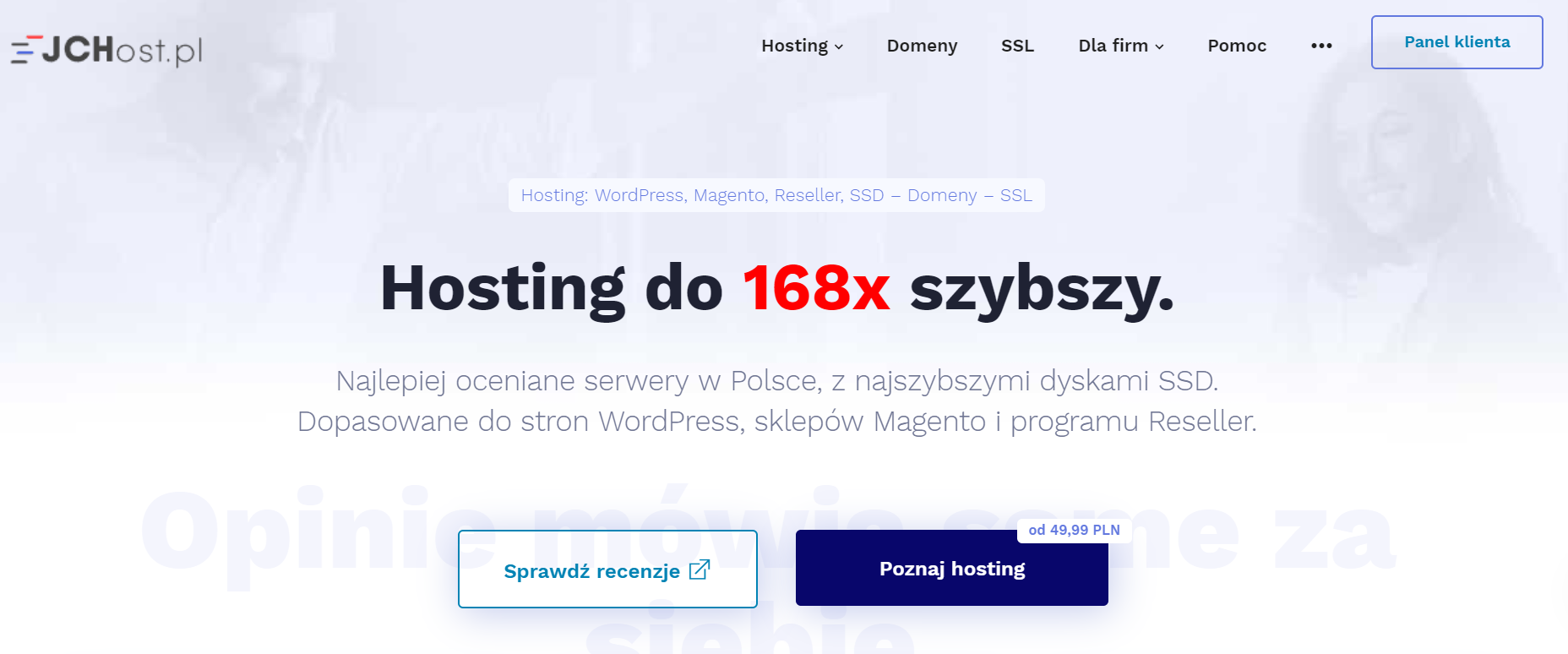
- Wybierz swój plan hostingowy


Hosting WordPress jest specjalnie skonfigurowany pod WordPress’a, szybkość ładowania strony w 0,6 sekundy robi wrażenie. Dobry wybór dla osób prowadzących stronę którą chcą rozwijać i rozbudowywać. Kliknij „Sprawdź ofertę”.
Uwaga! Na sam początek przygody możesz również wybrać najtańszy hosting SSD MINI za 59,99 zł netto i ewentualnie później zmienić na większy. Nie jest typowo dedykowany dla WordPress, ale wszystko będzie działać normalnie. Na początek wystarczy.
Mamy tutaj do wyboru 3 pakiety. Jeśli dopiero zaczynasz to wybierz ten za 199,99 zł Kliknij „Rozpocznij 7-dniowy okres próbny”

2. Wybierz swoją domenę
Tutaj masz cztery opcje. Pierwsza z nich to rejestracja nowej domeny na jchost, która automatycznie zostanie przypisana do Twojego konta hostingowego.
Opcja druga to transfer domeny – dla osób które już mają swoją domenę zarejestrowaną u innego dostawcy.
Transfer domeny jest za darmo i automatycznie przedłuża domenę o rok za darmo. Jeśli więc zbliża Ci się termin zapłaty za domenę u innego dostawcy to jest dla Ciebie najlepszy wybór, aby opóźnić płatność o kolejny rok.
Opcja trzecia to przekierowanie domeny na jchost – dla osób które mają już swoją domenę u innego dostawcy i nie chcą jej przenosić do jchost.pl.
Aby przekierować domenę musisz użyć DNS i przekierować domenę na te DNS u swojego usługodawcy u którego masz zarejestrowaną domenę.
Czwarta opcja to użycie subdomeny jchost. Nie polecam tej metody dla poważnych stron, darmowa domena wygląda nieprofesjonalnie. Do samego testowania możesz użyć tej opcji.

- Wpisz nazwę swojej domeny i kliknij sprawdź,
- Jeśli domena jest wolna to klikamy Kontynuuj

- Dalej klikamy „Do kasy”

- W następnym kroku wypełniamy swoje dane i przechodzimy do płatności
Upewnij się, że wszystkie dane są poprawne. Podaj aktualnego maila, ponieważ na niego zostanie wysłane hasło do FTP.
- Możemy wykonać przelew tradycyjny albo wykonać płatność przez tpay.com (polecam)
3. Instalujemy WordPress
- Zaloguj się do Panelu Klienta na jchost.pl
- Kliknij Usługi > Wybieramy swoją usługę

- W zakładce „zarządzaj produktem” Kliknij „Zaloguj do panelu administracyjnego”

- „Dodatkowe funkcje” > „Installation application Installer”
- „Katalog aplikacji” i wybieramy WordPress w zakładce „Systemy zarządzania treścią”


- Kliknij „Instaluj tę aplikację”

- Wybieramy swoją domenę z listy, wypełniamy dane do logowania WordPress. Resztę możemy zostawić bez zmian i klikamy „Zainstaluj”

Jest to najprostsza możliwa opcja, baza danych tworzy się automatycznie. Możesz teraz wpisać swoją domenę w przeglądarkę i zacząć edycję.
4. Edycja motywu
Istnieje wiele darmowych motywów dla WordPress, możesz je instalować bezpośrednio z poziomu panelu administracyjnego WordPress.
Zaloguj się do panelu administracyjnego na http://twoja_domena.pl/wp-admin

- Przejdź do Wygląd > Motywy i klikamy Dodaj nowy motyw

- Wybierz motyw który Ci odpowiada i kliknij Zainstaluj, a następnie Aktywuj

Motyw po instalacji może nie wyglądać tak samo jak na zrzutach ekranu, trzeba go dopiero odpowiednio ustawić. Najważniejsze to wybierać prosty motyw bez zbędnych elementów.
- Podstawową modyfikację motywu możesz wykonać klikając Wygląd > nazwa_motywu Options
W przypadku motywu którego ja używam mogę modyfikować najważniejsze opcje w panelu edycji motywu. W każdym motywie może to wyglądać nieco inaczej, ale jest to bardzo intuicyjne i na pewno sobie poradzisz, bo efekty widzisz od razu przy edycji.
Po prostu klikaj i wypełniaj po kolei wszystkie opcje z panelu po lewej stronie.

Jak wstępną konfigurację wyglądu masz już ogarniętą to możesz dodać swój pierwszy wpis.
Darmowe motywy są dobre na początek przygody z WordPress’em i w wielu przypadkach wystarczają. Jeśli jednak chcesz bardziej zaawansowane strony, to zerknij koniecznie TUTAJ.
5. Jak dodać wpis
Aby dodać swój pierwszy wpis kliknij Wpisy > Dodaj nowy

Kiedy skończysz pisać swój pierwszy wpis kliknij Opublikuj

Bardziej szczegółowe informacje na temat dodawania wpisów i różnicę między wpisami a stronami opisuje w innym artykule.
6. Ucz się dalej
To dopiero początek wspaniałej przygody z WordPress’em, zapoznaj się z kolejnymi poradnikami na tej stronie i udoskonalaj swojego bloga.
Sprawdź też:





Robię swoją pierwszą stronę w wordpress. Do którego folderu wgrać pliki? Mam serwer na lh.
Pliki WordPressa musisz wrzucić do folderu public_html. Jak masz jeszcze jakieś pytania to śmiało pisz. Pozdrawiam serdecznie 🙂